
この記事では、WordPressで見出しを入れる方法を紹介します。
記事を書いていると、
「文章が長くなって読みにくいな…」と感じることはありませんか?
そんなときに大活躍するのが見出し(ヘッディング)です。
見出しを上手に使うことで、読者にも検索エンジンにも分かりやすい記事構成になります。
見出しとは?
 タカミさん
タカミさんそもそも“見出し”って何ですか?
 ミカタ
ミカタ見出しは、文章を区切る“タイトル”のようなもの。
長い文章をテーマごとに分けることで、記事が読みやすくなるんです。
下記が見出しの例です。
これはH2(大見出し)
H2の本文・H2の本文・H2の本文
これはH3小見出し
H3の本文・H3の本文・H3の本文
こんな感じに使います。
タカミさん数字がついてるけど、どう違うんですか?
ミカタH2がメインの大見出し、H3はその下の階層。
見出しの“段階”を意識すると、記事が整理されてきれいに見えます。
- WordPressでは「H2」「H3」「H4」などの階層で構成します。
- H2 → H3 → H4 の順に使うと、きれいに整理された構成になります。
- 記事の内容が変わったら大見出しから。
見出しを入れる方法
STEP
投稿画面で文章を入力

STEP
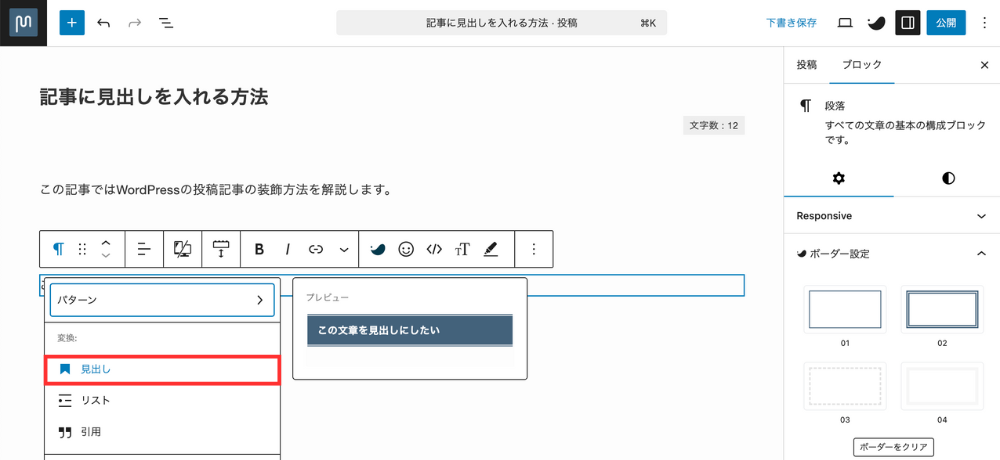
変更したいブロックを選択
STEP
メニュー左のアイコンを選択
STEP
見出しを選択

見出しが設定されました。
ミカタ長文の記事を書かないなら、「h2→本文」を繰り返すだけでOK!
見出しレベルを変更する
タカミさんH2からH3に変えたいときはどうすれば?
ミカタ見出しをクリックすると、上に『H2』『H3』と出るメニューから変更可能です。
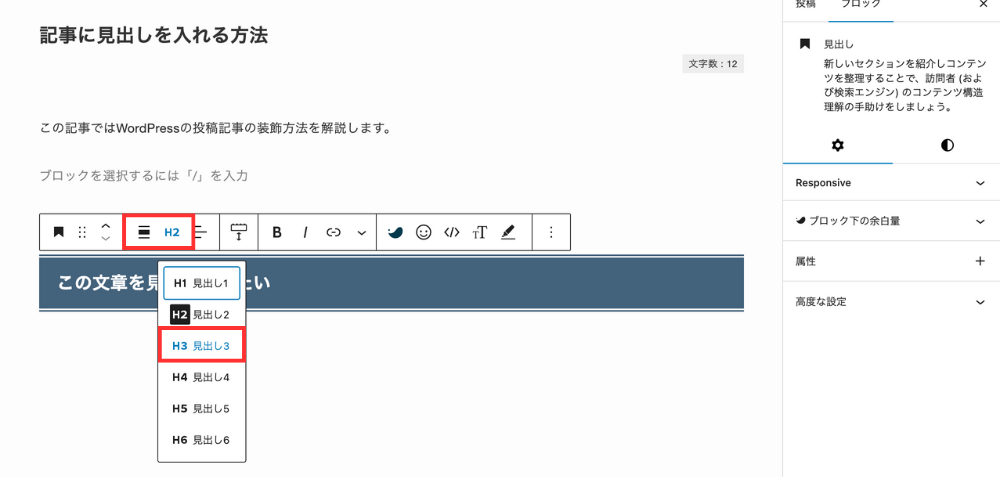
STEP
見出しが設定されたブロックを選択
STEP
H2を選択
STEP
任意の見出しを選択

見出しが変更されました。
見出しをを使うメリット
- 読みやすくなる
- SEOに強くなる
- デザインが整う
ミカタ「H2=章」「H3=その中の小テーマ」を意識しよう。