
初めてのホームページ更新では「どうやって記事を書けばいいの?」と迷う方も多いですよね。
この記事では、初心者でもわかるWordPressの記事作成の手順を、ステップごとにやさしく紹介します。
記事公開までの7ステップ
記事投稿には、まず、下記の7ステップを覚えましょう。
 ミカタ
ミカタ順番に解説します。
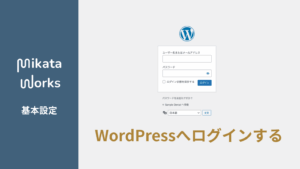
管理画面にログインする
まずはWordPressの管理画面にアクセスしましょう。
ログイン方法が分からない方は下記をご覧ください。
投稿を追加する
ログイン後、左側メニューから
「投稿」→「投稿を追加」 をクリックします。
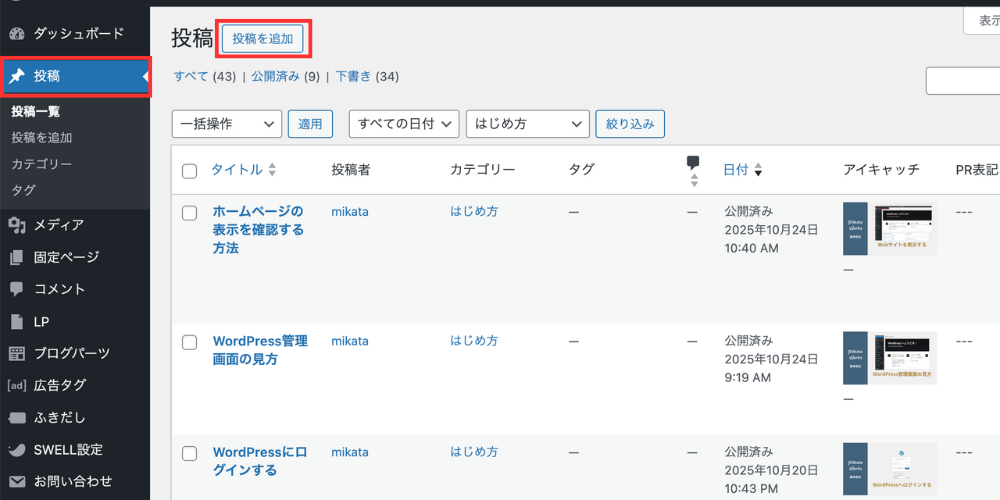
これで新しい投稿作成画面が開きます。
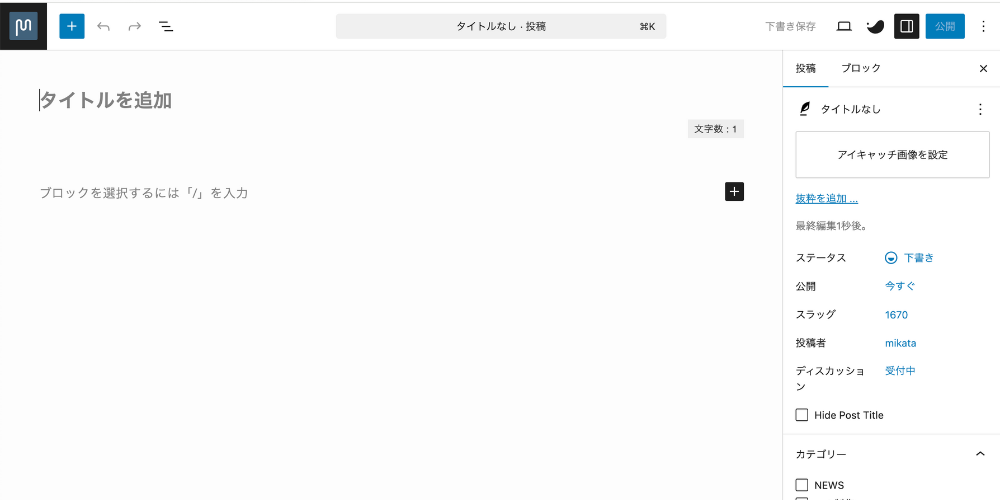
タイトルを入力する
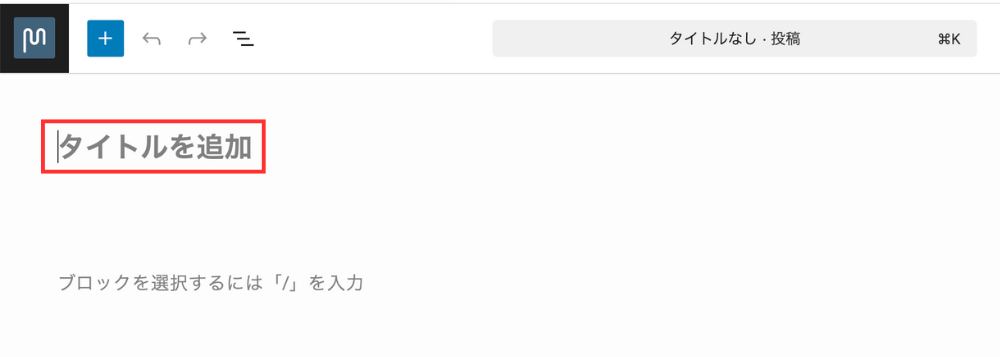
画面の上部にある「タイトルを追加」と書かれた部分に、記事タイトルを入力します。
- 初心者でも簡単!WordPress記事投稿の基本
- 今日から始めるブログの第一歩
本文を書く
タイトル入力欄でEnterを押すと、本文エリアにカーソルが移動します。
本文エリア右側の「➕ボタン」の「段落」を選択すると、文章が入力できるようになります。
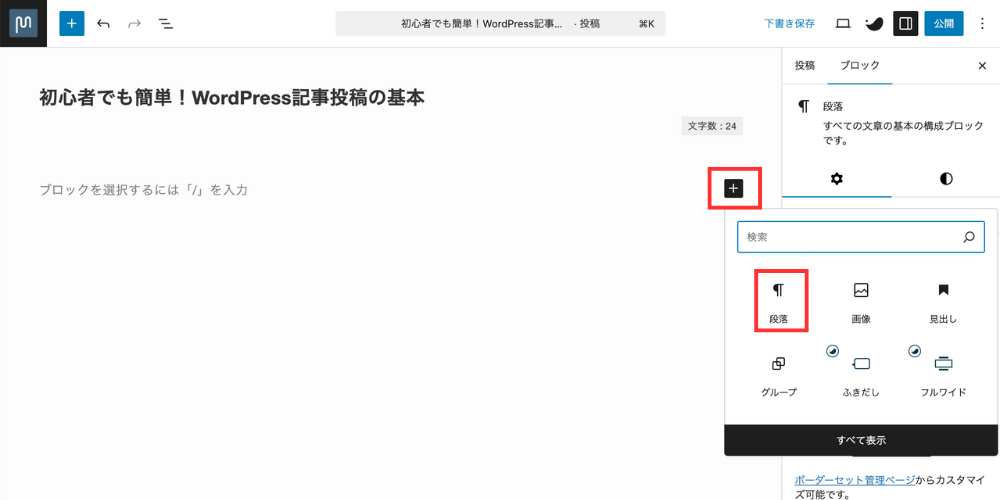
WordPressでは「ブロックエディタ」という仕組みを使って、文章や画像をパーツ(ブロック)で作っていきます。
段落の他にも、「見出し」・「画像」など色々な項目を選択することで「ブロック単位」で様々な記事を作成できます。
例えば
- 文章を書きたい→ 段落ブロック
- 見出しを付けたい → 見だしブロック
- 画像を挿入したい → 画像ブロック
ミカタまずは「段落」を使って簡単な記事を作成してみましょう。
アイキャッチ画像を設定する
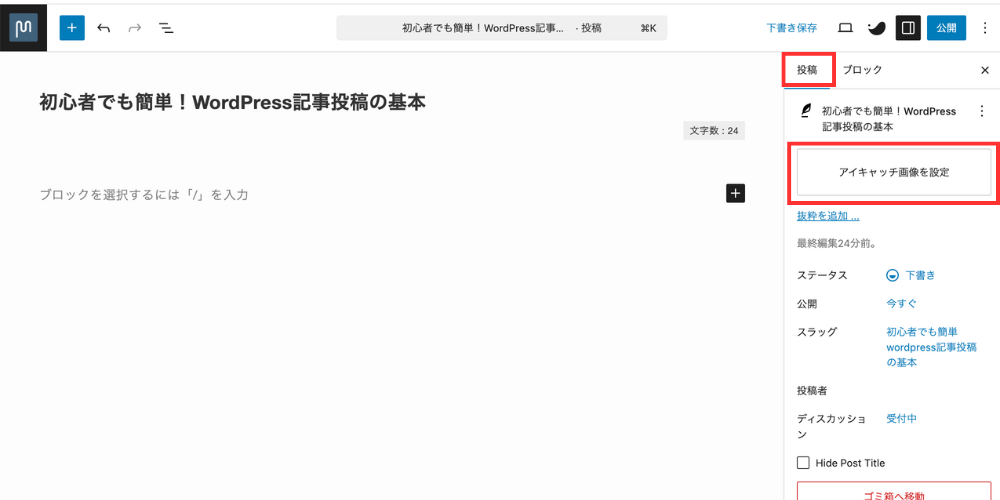
右側のサイドバーにある「投稿タブ」→「アイキャッチ画像を設定」をクリックします。
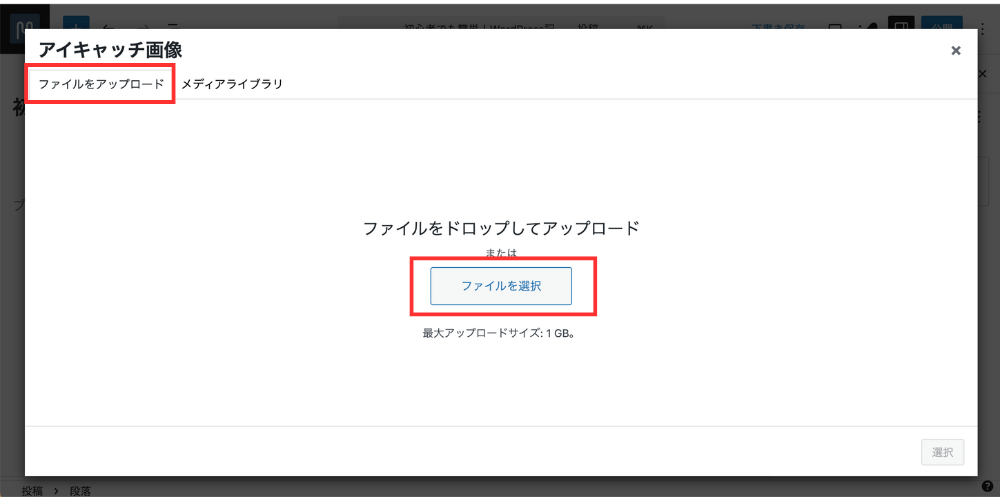
左上タブの「ファイルをアップロード」→「ファイルを選択」から画像アップロードします。
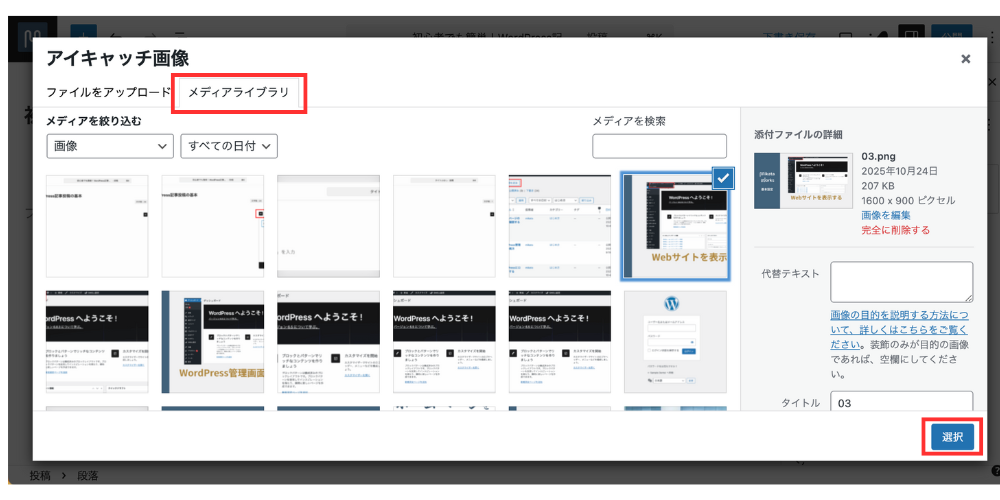
すでにアップロード済みの画像を選ぶ場合は、「メディアライブラリ」から画像を選んで、右下の「選択」をクリックします。
プレビューで確認する
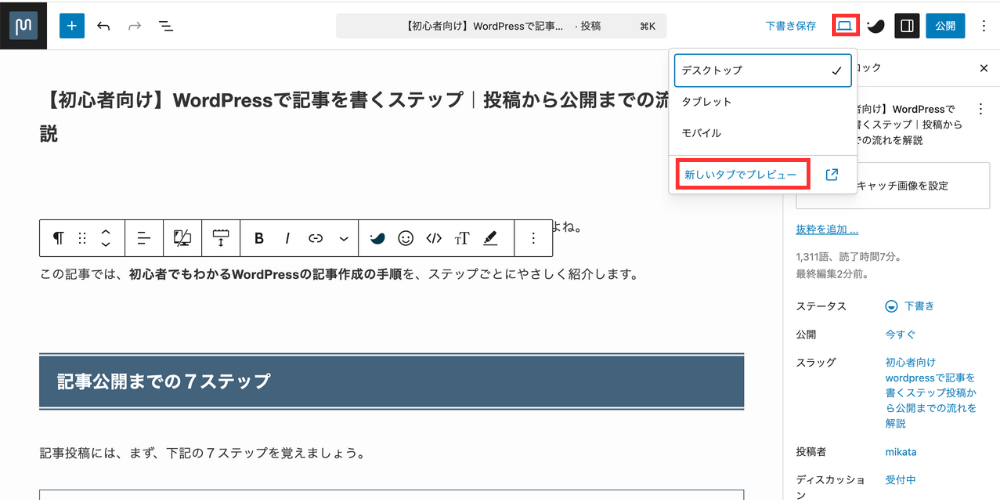
記事を書き終えたら、右上の「」→「新しいタブでプレビュー」をクリックして、実際の表示を確認してみましょう。
記事を公開する
内容を確認して問題がなければ、右上の「公開」ボタンをクリック!
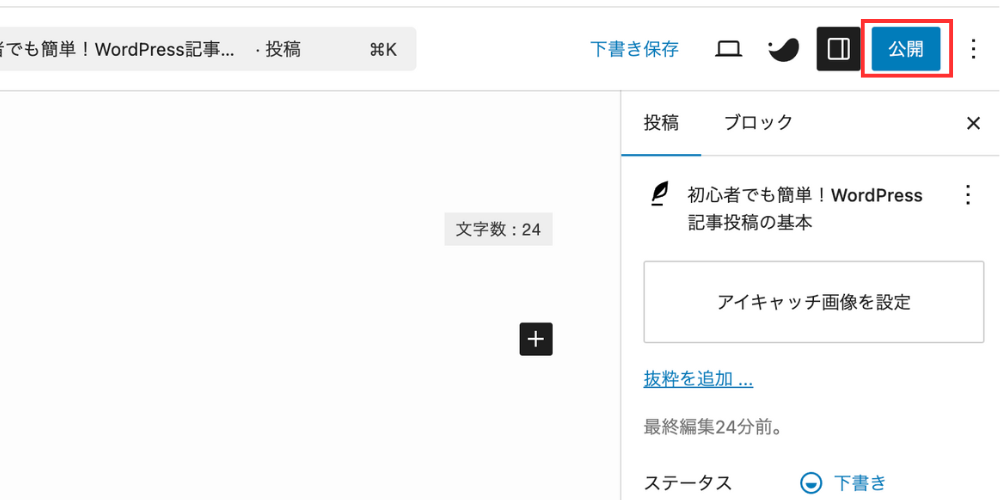
「公開してもよいですか?」と表示されるので再度「公開」をクリックします。
これで、あなたの記事がWeb上に公開されます。
また、以下の設定も可能です。
- 下書き保存: 途中まで書いた記事を保存
- 予約投稿:日時を指定して自動公開
- 公開範囲の設定:公開・非公開・パスワード保護
ミカタ最初のうちは手順を見ながらでもOK!
1記事書き上げることで、WordPressの操作にすぐ慣れていきます。